

お店で撮った写真や、旅行先の風景写真。
「この雰囲気でチラシを作りたい」「この色合いで投稿画像を揃えたい」と思っても、いざ色を選ぼうとすると手が止まります。写真の中の色が、具体的に何色なのか分からないからです。
勘で近い色を選んでみても、なんとなくチグハグになる。あれって、色の組み合わせの相性を見ないで、単品で選んでしまうからなんですよね。僕もずっとそうでした。
この記事で分かること
- 色選びで手が止まる、本当の理由
- 写真から色を抜き出す、という発想
- 選んだ色から配色が広がるミニデモ
チグハグになるのは、色を単品で選ぶから
色は、隣に何色が来るかで見え方が変わります。だから「この色が好き」で単品で選ぶと、組み合わせたときに浮く。
逆に言うと、もともと相性のいい色の組み合わせは、身近なところにすでにあるんです。お気に入りの写真の中に。
いい写真には、もう
答えの色が入っている。
写真から色を抜き出す、という発想
ホームページ工房の「カラー抽出メーカー」は、写真を読み込むと、その写真に使われている色を抜き出して、色コード(#FFCC00のような、色を表す記号)で表示してくれる道具です。使い方はシンプルです。
写真を読み込む
写真に使われている色と、色コードが表示される
気に入った色をコピーして、デザインや投稿づくりに使う
さらに、抽出した色をもとに配色の提案もしてくれます。「メインの色は決まったけど、合わせる色に困る」という場面でも助かります。
色の組み合わせ、感覚だけでも試せます
写真からの抽出は本物のツールで試してもらうとして、「色から配色が広がる」感覚は、この記事のミニデモでも味わえます。色を選ぶと、明るい色・暗い色・類似色・補色が並びます。色のカードを押すと、色コードがコピーできます。
ミニデモ|色から配色を作る
色を選ぶと、組み合わせの候補がその場で並びます。カードを押すと色コード(#ではじまる記号)がコピーできます。
本物のツールでは、写真を読み込むとその写真の色を自動で抜き出します。これは、色の組み合わせを試す簡易版です。
本物のカラー抽出メーカーを使ってみる →ポイント
文字色と背景色の組み合わせが読みやすいかどうかを判定する、コントラストチェック(文字と背景の色の差を測って、読みやすさを確かめる機能)もあります。「おしゃれだけど読めない」を防げます。
パレット画像で保存しておくと便利
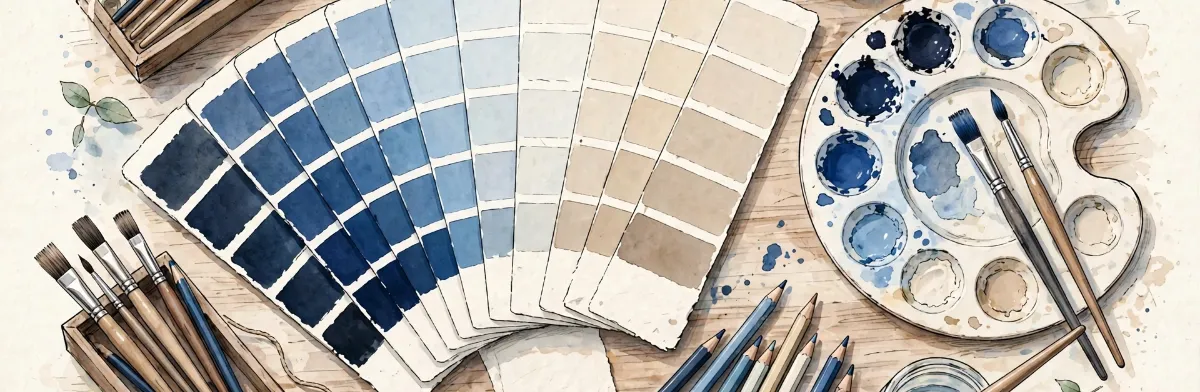
作った配色は、パレット画像(色の見本を並べた1枚の画像)として書き出しておけます。
お店の「イメージカラー集」として保存しておけば、チラシを作るときもSNS投稿を作るときも、毎回同じトーンで揃えられるようになります。スタッフと色のイメージを共有するときも、画像1枚見せるだけですみます。
登録不要でブラウザだけで完結します。お気に入りの写真が1枚あれば、それがそのまま配色の出発点になりますよ。
ホームページ工房は、お店のホームページ制作をしている工房です。デザインの仕事で日々使っている色の扱いを、専門知識がなくても使える道具にして、無料で公開しています。
よく聞かれること
送られません。登録不要で、ブラウザだけで完結します。
#FFCC00のような、色を表す記号です。チラシや投稿画像を作る道具にこの記号を入れると、写真とまったく同じ色を再現できます。
抜き出した色をもとに、合わせやすい色の組み合わせを提案する機能です。「メインの色は決まったけど、合わせる色に困る」という場面で使えます。
パレット画像(色の見本を並べた1枚の画像)として書き出しておけます。お店のイメージカラー集として、スタッフとの共有にも使えます。