

正直に言うと、僕は長いこと「署名なんて、名前と連絡先が書いてあれば十分」だと思っていました。
でも、あるとき気づいたんです。メールの一番下にある署名って、本文より先に「どんな会社か」を伝えてしまう場所なんですよね。本文がどれだけ丁寧でも、署名がただの文字の羅列だと、なんとなく素っ気なく見える。逆に、署名が整っているだけで「ちゃんとした会社だな」という空気が出ます。
この記事で分かること
- 署名の印象を決めるのは、色とフォントの2つだけ
- ゴシックと明朝で、空気がどう変わるか
- 切り替えながら見比べられるミニデモと、本物の道具
おしゃれにしようとすると、だいたい散らかる
署名を良くしようとすると、つい要素を増やしたくなります。色を何色も使って、線を引いて、バナーを貼って……。僕もやりました。で、だいたい散らかります。
実際に効くのは、意外と基本のところです。色と、フォント(文字の形)。この2つだけです。
色は1色だけ。それで十分まとまる
会社やお店のイメージカラーを、区切り線や名前のところに1色だけ使うと、それだけで統一感が出ます。色を増やすほど散らかるので、メインカラー1色がちょうどいい。欲張らないのがコツです。
フォントを変えると、店の空気が変わる
ゴシック体は今っぽくて読みやすく、明朝体は落ち着いて見えます。同じ内容でも、明朝に変えるだけで老舗っぽい雰囲気になるのは、やってみると面白いところです。
飲食店やサロンなら明朝、ITやサービス系ならゴシック、という選び方もできます。業種の空気に合わせるのが一番しっくりきます。
署名は、毎日出る
一番小さい看板。
並べて見ないと、結局決められない
とはいえ、色もフォントも「実際に並べてみないと分からない」ものです。頭の中で想像しても、だいたい外れます。
なので、まずこの記事の中で試せるミニデモを用意しました。色・フォント・テンプレート(ひな形)を切り替えると、署名の見本がその場で変わります。
ミニデモ|色とフォントを切り替えてみる
ボタンを押すと、下の署名プレビュー(できあがりの見本)がその場で変わります。3つとも試してみてください。
署名プレビュー
山田 太郎 Taro Yamada
マネージャー|株式会社サンプル
TEL 03-1234-5678
✓3つとも試しました!
本物のツールでは、名前や連絡先を自分のものに変えられて、写真・ロゴやSNSアイコンも入れられます。できた署名は、見た目ごとコピーできます。
本物のメール署名メーカーを使ってみる →どうでしょう。同じ名前・同じ会社名でも、色とフォントだけで「今っぽい会社」にも「老舗」にも見える。この差が、毎日届くメールで積み重なります。
本物の道具では、自分の署名で試せます
ホームページ工房の「メール署名メーカー」では、色・フォント・写真やロゴを、その場で切り替えて見比べられます。プレビューを見ながら、「この色は濃すぎるな」「明朝の方が店に合うな」と調整する感じです。
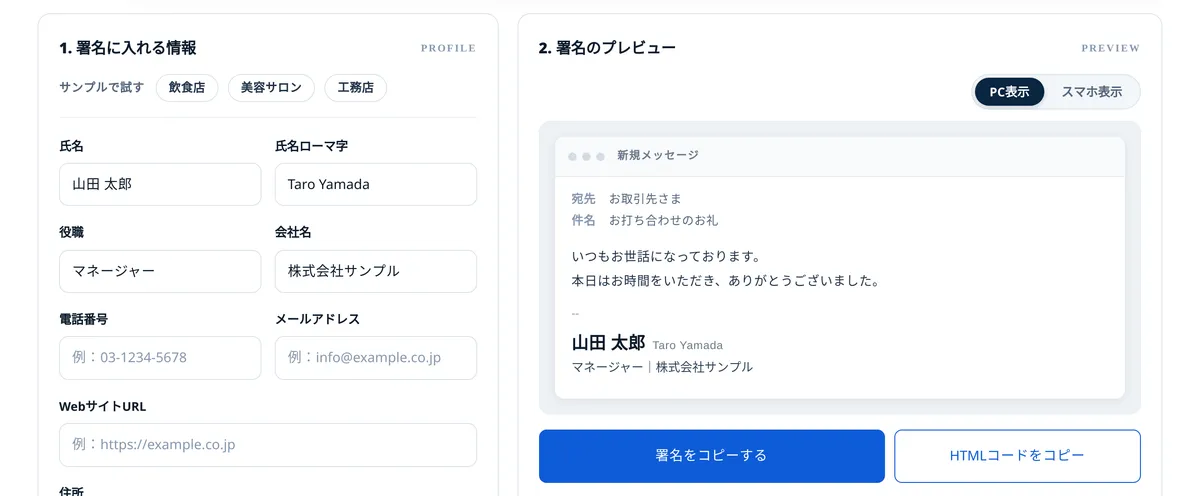
- テンプレートは横型・縦型(名刺タイプ)・文字だけ、の3種類
- 写真やロゴの画像、XやInstagramなどのSNSアイコンにも対応
- 登録不要・無料。入力した内容はブラウザの中にだけ保存されます
ポイント
できた署名は、ボタンを押すだけで見た目ごとコピーできます。Gmailの設定画面に貼れば、その見た目のまま反映されます。
やり方は3ステップだけ
色・フォント・テンプレートを選ぶ
コピーボタンを押す
Gmailの設定画面に貼り付ける
看板より先に、署名から
お金をかけずに変えられて、毎日相手の目に触れる場所。看板やチラシより先に、署名から整えてみるのも悪くないと思います。
よく聞かれること
テンプレートは横型・縦型(名刺タイプ)・文字だけの3種類から選べて、フォントはゴシックと明朝の切り替え、色の変更もできます。写真やロゴの画像、XやInstagramなどのSNSアイコンも入れられます。
ボタンを押すと見た目ごとコピーされるので、Gmailの設定画面に貼り付けるだけです。プログラムのような文字列ではなく、見た目そのものがコピーされます。
作れます。スマホのブラウザでも入力とプレビューの確認ができ、プレビューは「スマホ表示」に切り替えて、受け取る側での見え方も確かめられます。
かかりません。登録もログインも不要で、無料で使えます。入力した内容はブラウザの中にだけ保存されます。