



ファイルをパスワード付きZIPにして送り、パスワードは別のメールで送る。この運用の呼び名が「PPAP」です。
「セキュリティ的によくない」と言われて久しいのに、現場ではなかなか消えません。理由は単純で、代わりの方法が決まっていないから。やめる宣言だけしても、明日のファイル送信はやってきます。僕のまわりでも、結局みんなPPAPに戻っていきます。
この記事で分かること
- PPAPの何が問題なのか(3つに整理)
- 代わりの形は「暗号化して、URLとパスワードを別々に伝える」
- あなたに合う送り方が分かる診断ミニデモ
PPAPの何が問題なのか、正直に言うと
言われている問題は、だいたい3つです。
- ファイルもパスワードも同じメール経路で送るので、盗み見への対策として弱い
- ZIPの中身をウイルスチェックできない
- 送る側も受け取る側も、手間がかかる
やめる宣言だけでは、
明日のファイル送信は変わらない。
現場がPPAPを手放せない、本当の理由
ただ、現場の感覚としては「他に楽な方法がない」が一番大きいと思います。
専用サービスは契約や登録が要るし、相手に新しいツールを覚えてもらう負担もあります。「やめたいけど、代わりがない」——これが正直なところじゃないでしょうか。
答えは「暗号化して、別々に伝える」
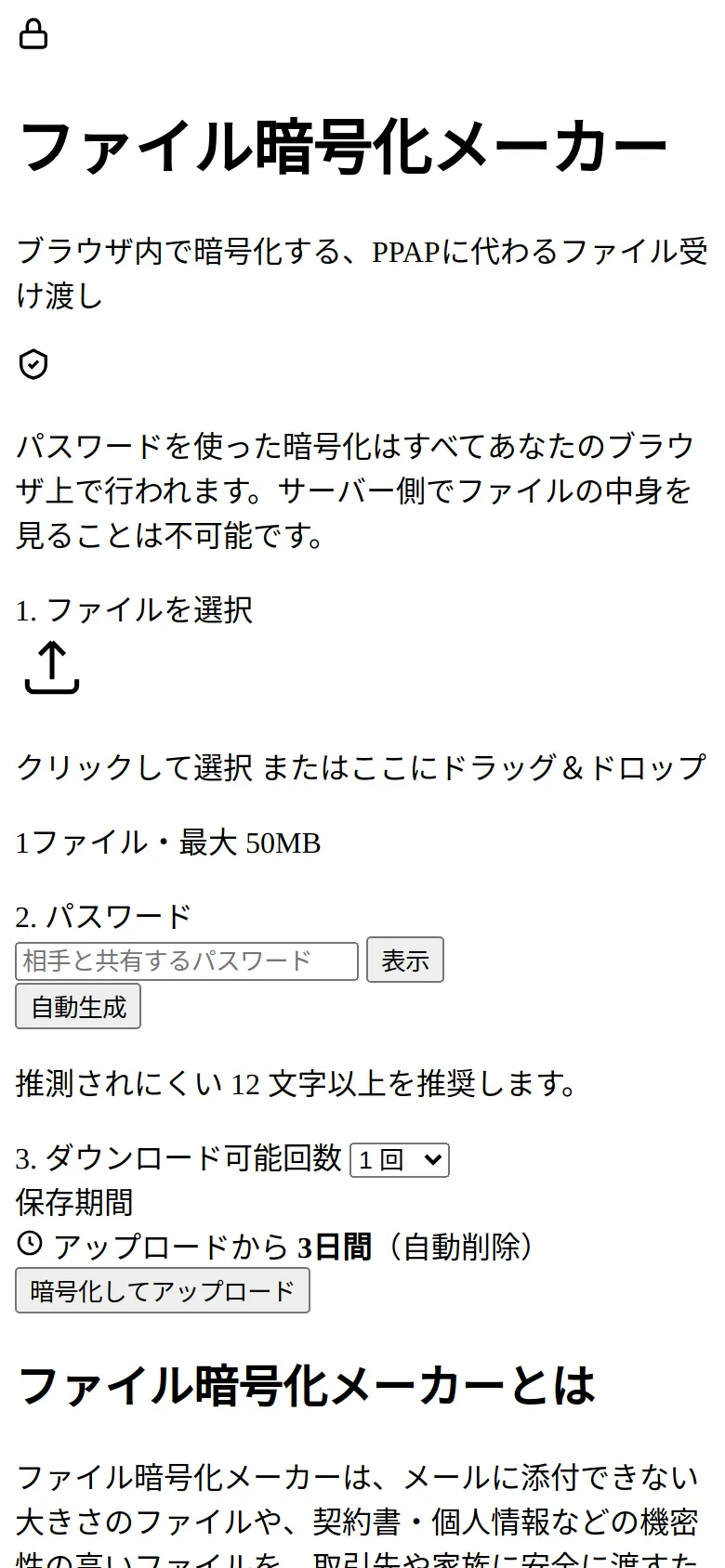
そこで作ったのが、ファイル暗号化メーカーです。
仕組みはシンプルです。ファイルをブラウザの中で暗号化(パスワードがないと中身を読めない形に変換)してからアップロードし、発行されたURLとパスワードを別々に相手へ伝えます。
- 最大50MBまで、保存期間は3日間
- ダウンロードできる回数を1〜10回で指定できます
- サーバーに置かれるのは暗号化されたデータだけ。運営側でも中身を見ることはできません
- 登録不要・無料で、送る側も受け取る側もアカウントは要りません
ポイント
パスワードを伝える手段は、電話でもチャットでも構いません。大事なのは、ファイルとパスワードを同じ経路で送らないこと。ここがPPAPとの一番の違いです。
比べると、違いはこの3つ
| PPAP(パスワード付きZIP) | ファイル暗号化メーカー | |
|---|---|---|
| ファイルとパスワードの送り方 | ✕ 同じメール経路で送ってしまう | ○ URLとパスワードを別々に伝えられる |
| 受け取る側の操作 | ✕ 解凍ソフト+パスワードのメール探し | ○ URLを開いてパスワードを入れるだけ |
| 相手に必要なもの | ○ 特になし | ○ アカウント不要 |
送り方は3ステップだけ
ファイルを選んで、パスワードを決める
発行されたURLを相手に送る
パスワードは電話やチャットなど、別の手段で伝える
ミニ診断|あなたに合う送り方は?
「うちの場合はどうなんだろう」という方のために、3問の診断を用意しました。タップして答えてみてください。
ミニデモ|送り方の診断
3つの質問に答えると、おすすめの送り方が出ます。
Q1. 送るファイルの大きさは?
Q2. 相手はパソコンやスマホの操作に慣れていますか?
Q3. パスワードをメール以外で伝える手段はありますか?
あと3問です
✓診断完了!
ファイル暗号化メーカーを使ってみる →まずは小さなファイルで試してみてください
いきなり全社の運用を変えるのは大変でも、自分が送る分だけ試すのは簡単です。
テストファイルを1つ送ってみて、受け取る側の手間がどう変わるか見てもらえればと思います。
よく聞かれること
ありません。ファイルはブラウザの中で暗号化されてからアップロードされ、サーバーに置かれるのは暗号化されたデータだけです。パスワードはサーバーに送られないので、運営側でも中身を見ることはできません。
必要ありません。送られてきたURLを開いて、教えてもらったパスワードを入力すればダウンロードできます。
最大50MBまで、保存期間は3日間です。ダウンロードできる回数は1〜10回で、送る側が指定できます。
かかりません。登録不要・無料で使えます。