

メルカリで商品がなかなか売れないとき、値段やタイトルを見直す人は多いと思います。僕もそうでした。
でも、写真の「サイズ」と「余白」が原因になっていることも意外とあります。スマホで撮った写真は比率がバラバラで、そのまま出すと一覧画面で小さく表示されたり、商品が端に寄って見切れたりするんです。値下げする前に、写真を見直す価値はあります。
この記事で分かること
- 一覧で目立つ写真の条件は「正方形・白背景・真ん中」
- ビフォーアフターを比べられるスライダー
- まとめて変換できる道具と、無料で試せる枠
一覧で小さい写真は、それだけで損してる
メルカリの写真表示は正方形が基本です。縦長や横長の写真は余白ができたり切り取られたりして、他の出品より小さく見えてしまいます。
検索一覧でずらっと並んだとき、この差は想像以上に大きいです。同じ商品でも、「なんか小さい写真」はそれだけでスルーされやすくなります。
背景が白いだけで「売り物らしく」なる
部屋の床や机の上で撮ると生活感が出て、商品そのものが見えにくくなります。白背景にすると商品が浮き出て、ぐっと「売り物らしく」見えます。
プロの出品者っぽい写真は、だいたいこの2つを押さえています。高いカメラの話じゃありません。
プロっぽい写真は、だいたい
「正方形・白・真ん中」。
ビフォーアフターを比べてみてください
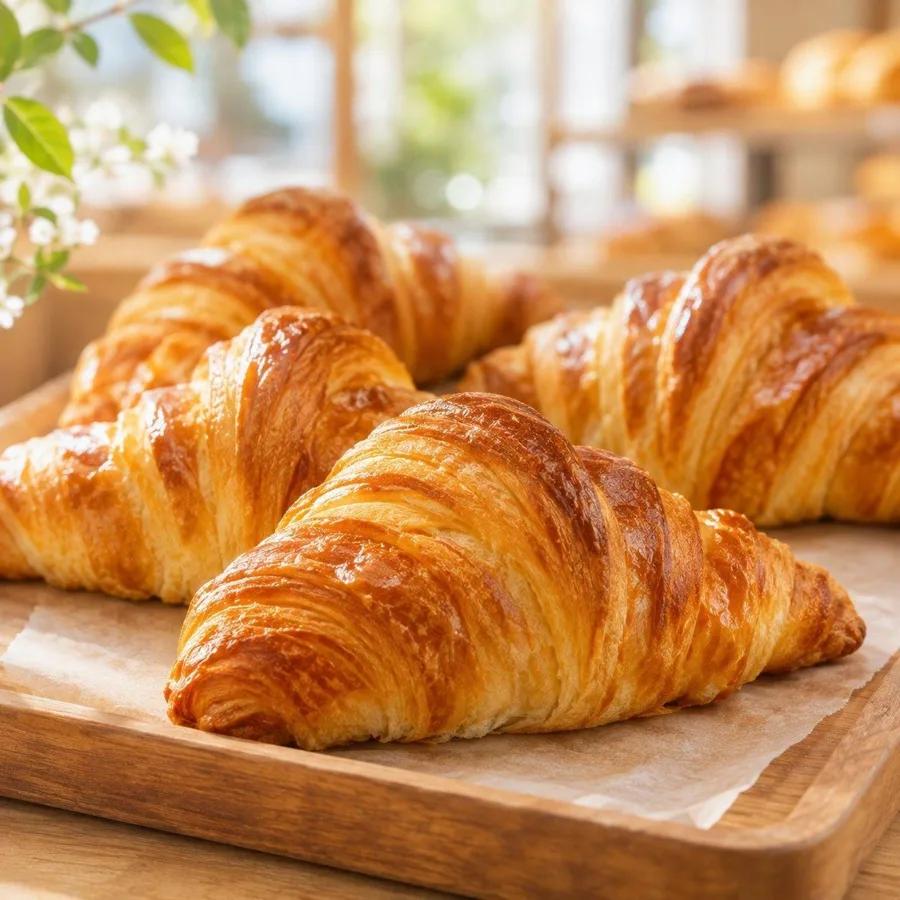
言葉で言うより、見たほうが早いと思います。下のスライダーを左右に動かしてみてください。左が「撮ったまま」、右が「正方形+白背景に変換後」のイメージです。
ミニデモ|ビフォーアフター比較
スライダーを動かすと、変換前と変換後を比べられます。
 BEFORE 撮ったままAFTER 変換後
イメージです。本物のツールでは、写真を入れるだけで正方形+白背景に変換されます。写真が外部に送られることはありません。
本物のツールを使ってみる →1枚ずつ直すのは、正直つらい
理屈は分かっても、出品数が増えると1枚ずつ正方形にして白背景にして……は続きません。ここは道具に任せるのが正解だと思います。
Webツール工房の「画像仕上げメーカー」は、この作業をまとめてやるための道具です。リサイズというのは、写真の大きさや比率を変えること。この道具では、撮った写真をそのまま入れるだけで、メルカリ用に整った形に変換できます。
- メルカリ1080×1080などのプリセット(あらかじめ用意された設定)で、正方形+白背景に一括変換
- 店名やアカウント名の透かし入れにも対応(無断転載の対策に)
- ブラウザの中で処理するので、写真が外部に送られることはありません
- 1回に100枚までまとめて処理できます
ポイント
まずは手元の写真で、見違えるか試してみてください。1回に100枚まで処理できて、全部無料です。
やり方は3ステップだけ
写真をまとめて入れる
プリセット(メルカリ1080×1080など)を選ぶ
変換して保存する
よく聞かれること
1回に100枚までまとめて処理できます。回数の制限はなく、全部無料で使えます。
ありません。処理はブラウザの中で行われるので、写真が外部のサーバーに送られることはありません。
店名やアカウント名を写真にうっすら重ねる加工です。写真の無断転載への対策になります。この道具では透かし入れにも対応しています。
できます。Amazon 2000×2000や楽天1000×1000などのプリセット(あらかじめ用意された設定)も用意されています。