

「ファイル送りました」と言われて届く、パスワード付きZIP。
開こうとしたらスマホでは開けない。パスワードのメールが埋もれて見つからない。パソコンに移して、解凍ソフト(ZIPを元のファイルに戻すソフト)を入れて……。心当たり、ありませんか。
送る側は「送った」で終わりですが、受け取る側には小さな面倒が積み重なっています。この記事は、受け取る側の目線で書いています。
この記事で分かること
- 受け取る側が困る2つの理由(スマホで開けない/パスワードのメール探し)
- URLを開いてパスワードを入れるだけの、受け取りやすい形
- パスワードの強さをその場で確かめるミニデモ
スマホで開けない問題が、一番大きい
今はメールをスマホで読む人がほとんどです。ところがパスワード付きZIPは、スマホの標準機能では開けないことが多いんです。
結果、「帰宅してパソコンで見ます」となり、確認が半日遅れる。急ぎの見積書や写真でこれが起きると、地味に仕事が止まります。
パスワードのメール探しは、受け取る側にしか発生しない
もうひとつは、パスワードの別送メールを探す手間。2通のメールを行き来する作業は、受け取る側にしか発生しません。送る側が気づきにくい負担だと思います。
送る側の「送った」は、
受け取る側の「開けた」じゃない。
URLを開いて、パスワードを入れるだけの形に
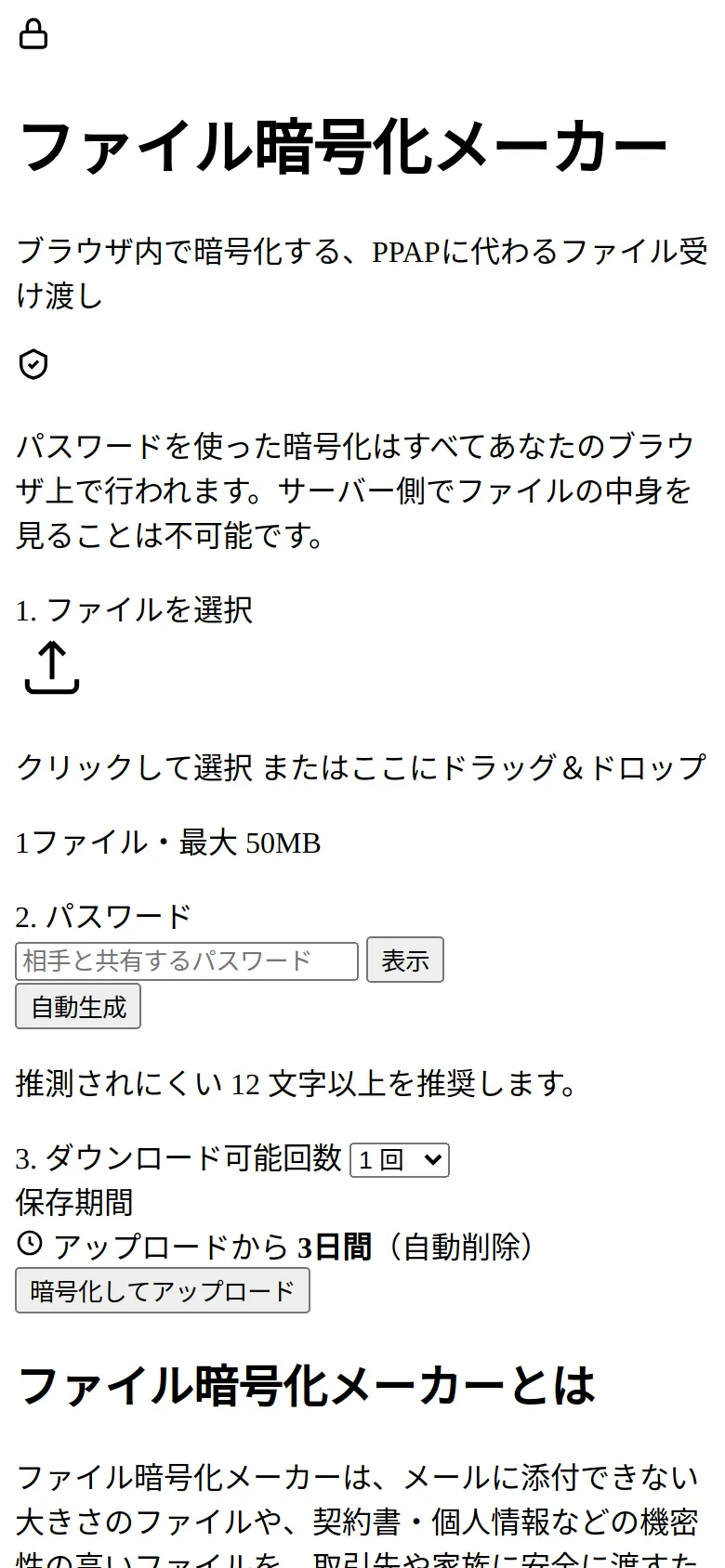
ファイル暗号化メーカーでは、受け取る側の操作をできるだけ減らしました。手順はこれだけです。
送られてきたURLを開く
教えてもらったパスワードを入力する
そのままファイルがダウンロードできる
スマホでも同じ手順です。
- ファイルはブラウザの中で暗号化(パスワードがないと読めない形に変換)されてから送られます
- 最大50MB、保存は3日間、ダウンロード回数は送る側が1〜10回で指定
- サーバーに残るのは暗号化されたデータだけです
- 登録不要・無料。受け取る側にアカウント登録は要りません
ポイント
送る側の操作も、ファイルを選んでパスワードを決めるだけ。URLとパスワードを別々に伝える形は今までの運用と似ているので、相手に説明しやすいのも助かります。
比べると、受け取る側の負担が違います
| パスワード付きZIP | URL+パスワードの形 | |
|---|---|---|
| スマホでの受け取り | ✕ 標準機能では開けないことが多い | ○ ブラウザでそのまま開ける |
| 必要なソフト | ✕ 解凍ソフトが要ることがある | ○ ブラウザだけ |
| 相手のアカウント | ○ 不要 | ○ 不要 |
ついでに、パスワードの強さも確かめてみてください
受け渡しの形を変えても、パスワードが弱ければ意味が薄れます。試しに、いつも使っているようなパスワードを入れてみてください。強さの目安が出ます。
ミニデモ|パスワード強度チェッカー
入力すると強さがその場で変わります。「作る」ボタンを押すと、ランダムなパスワードも作れます。
まだ入力されていません
8文字以上で、英字・数字・記号を混ぜると強くなります。
✓じゅうぶん強いパスワードです!
入力したパスワードは、このページの外に送られません。本物のファイル暗号化メーカーでも、こういうパスワードを決めてファイルを送ります。
本物のファイル暗号化メーカーを使ってみる →「開けませんでした」をなくすために
ファイルの受け渡しで一番もったいないのは、中身以前のところで止まることです。
相手の環境を選ばない渡し方に変えるだけで、やり取りがかなりスムーズになります。
よく聞かれること
受け取れます。送られてきたURLをブラウザで開いて、パスワードを入力すればダウンロードできます。解凍ソフトは要りません。
送る側が電話やチャットなど、ファイルとは別の手段で伝える形です。ZIPのときのように、パスワードのメールを探す必要はありません。
暗号化されたデータだけがサーバーに置かれ、保存期間は3日間です。ダウンロード回数は送る側が1〜10回で指定できます。
かかりません。登録不要・無料で、受け取る側のアカウント登録も要りません。