

やらかしたことがあります。
取引先に送ったメールの署名、電話番号が前の番号のままだったんです。しかも僕は全然気づいていなくて、先に気づいたのは電話をかけてくれた相手のほう。「番号、お変わりになりました?」と聞かれて、血の気が引きました。
原因は署名のコピペです。メモ帳に保存した署名を、メールを書くたびにコピーして貼る。そんな運用をしていて、古いほうを掴んでしまった。たったそれだけのことです。
この記事は、あの日の僕みたいな人を一人でも減らしたくて書いています。署名は毎回貼るものじゃなくて、一度だけ設定しておくもの。そのほうが、どう考えても楽だし、安全です。
この記事で分かること
- 署名のコピペ運用で起きるミスと、その防ぎ方
- 署名の設定が続かなかった本当の理由
- 整った署名を5分で作る手順
コピペの怖さは「手間」じゃなくて「ミス」
正直、コピペ自体は大した手間じゃありません。1回30秒くらい。探して、貼って、行間を直して。毎日やっても、月にすれば15分とかです。
問題はミスのほう。貼り忘れと、貼り間違いです。
で、ミスって「気をつけよう」と思っても防げないんですよね。忙しい日に限って起きる。僕の失敗も、バタバタしていた日でした。
気をつけるんじゃなくて、
貼る作業そのものをなくすしかない。
署名はメールソフトに登録しておけば、新規メールに自動で入ります。GmailにもOutlookにも、ずっと前からある機能です。
じゃあ、なんでみんな設定しないのか
「そんな機能があるのは知ってるよ」という人も多いと思います。僕も知ってました。知っていたのにコピペに戻った理由は、設定画面がとにかく使いにくいからです。
いざ署名を整えようとすると、文字の大きさはバラバラ、色も揃わない、行間も思い通りにならない。何度か直して、「もういいや」となって、メモ帳のコピペに逆戻り。心当たり、ありませんか。僕は3回くらい戻りました。
つまり面倒だったのは「設定すること」じゃなくて、その手前の「整った署名を作ること」なんです。ここさえどうにかなれば、設定は一度で終わります。
並べて比べたら、一目瞭然でした
| 毎回コピペする運用 | 署名を設定する運用 | |
|---|---|---|
| メールを送るたびの手間 | ✕ 保存した署名を探して貼り、行間を直す | ○ 何もしなくてよい(自動で入る) |
| 貼り忘れ・貼り間違い | ✕ 起きる(現に、古い電話番号のまま送ったことがある) | ○ 起きない |
| 内容が変わったとき | ✕ 保存元を直しても、貼り直す運用はずっと続く | ○ 設定を1回直せば、次からずっと新しい署名になる |
| 見た目の安定 | ✕ 貼るたびに崩れることがある | ○ 毎回同じ形で送れる |
コピペは「毎回、小さい手間とミスの余地が残り続ける」やり方で、設定は「最初の一度だけ手間がかかる」やり方です。メールの数が増えるほど差が開くので、仕事のメールが多い人ほど、早く切り替えたほうが得だと思います。
ないなら作ってしまえ、で作った道具
「整った署名を、誰でも一発で作れる道具」があれば全部解決するのに、意外とちょうどいいのが見つからなくて、自分で作りました。ホームページ工房の「メール署名メーカー」です。
名前や会社名、連絡先をフォームに入れると、署名がその場でできあがります。できた署名はボタンを押すだけでコピーできて、Gmailの設定画面に貼れば、その見た目のまま反映されます。
ポイント
プログラムみたいな文字列をコピーするんじゃなく、見た目そのものがコピーされます。だから設定画面で崩れる、あのイライラが起きません。
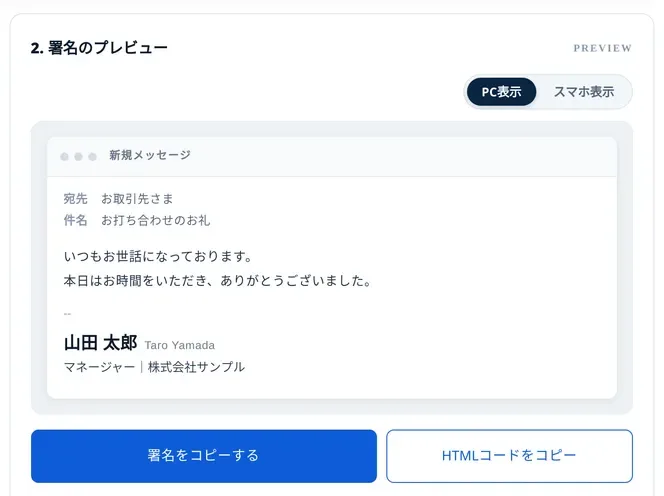
- テンプレートは横型・縦型(名刺タイプ)・文字だけ、の3種類
- 写真やロゴの画像、XやInstagramなどのSNSアイコンにも対応
- 登録不要・無料。入力した内容はブラウザの中にだけ保存されます
ミニデモ|その場で署名が作れます
試しに入力してみてください。署名プレビュー(できあがりの見本)がその場で変わります。
署名プレビュー
山田 太郎
マネージャー|株式会社サンプル
TEL 03-1234-5678
✓完成!
本物のツールでは、テンプレート(ひな形)3種(横型・縦型・文字だけ)や、写真・ロゴ、SNSアイコンにも対応しています。
本物のメール署名メーカーを使ってみる →役職が変わったり電話番号が変わったりしても、フォームを直してコピーし直すだけ。あの日の僕は、これで救われます。
やってみたら、5分で終わりました
「設定って面倒くさそう」と思う気持ちは、痛いほど分かります。でも、やることは3つだけです。
今使っている署名の内容を、フォームに入れる
コピーボタンを押す
Gmailの設定画面に貼り付ける
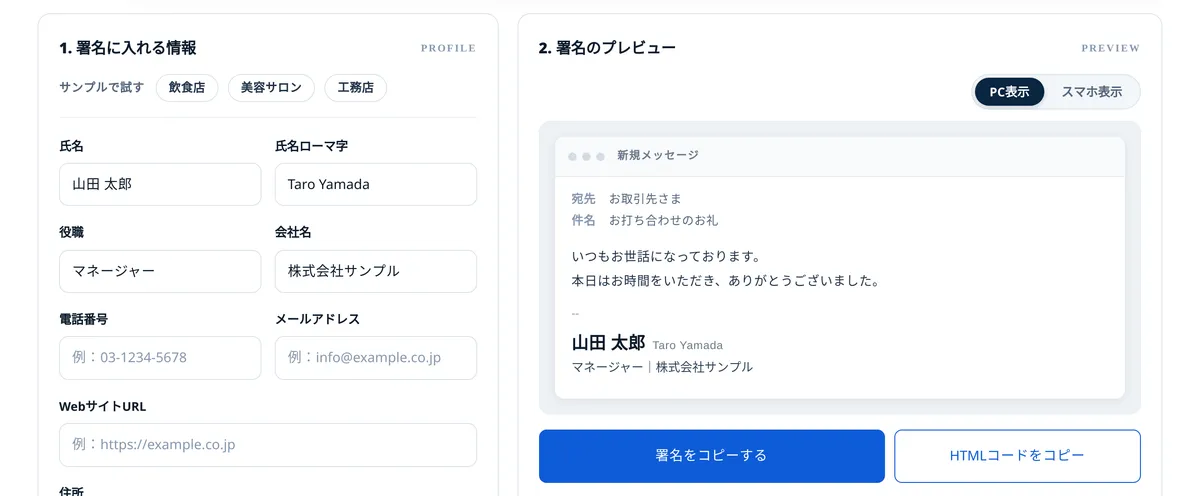
今使っている署名が手元にあれば、目安として5分もかかりません。しかも、この5分は一度きりです。明日からは、署名のことを考える時間そのものがなくなります。地味だけど、これは効きます。
よく聞かれること
使えます。署名は見た目ごとコピーできるHTML形式で作られるので、OutlookやApple Mailなど、HTMLの署名を貼り付けられるメールソフトなら大丈夫です。
作れます。スマホのブラウザでも、フォームへの入力とプレビューの確認ができます。プレビューは「スマホ表示」に切り替えて、受け取る側での見え方も確かめられます。相手がスマホで読むことが多い場合は、幅の狭い「縦型(名刺)」か「文字だけ」のテンプレートがおすすめです。
かかりません。登録もログインも不要で、無料で使えます。
サーバーには送られません。署名づくりはすべてブラウザの中で行われていて、入力した内容は、次に開いたときのためにブラウザの中にだけ保存されます。共用のパソコンで使ったあとは「入力をリセット」を押せば、保存した内容も消えて最初の状態に戻ります。